

1- Déploiement d’un WordPress via FTP
Pour déployer un site wordpress, j’accède d’abord à mon FTP à l’aide du logiciel Filezilla en y entrant les codes FTP fournis par mon hébergeur.
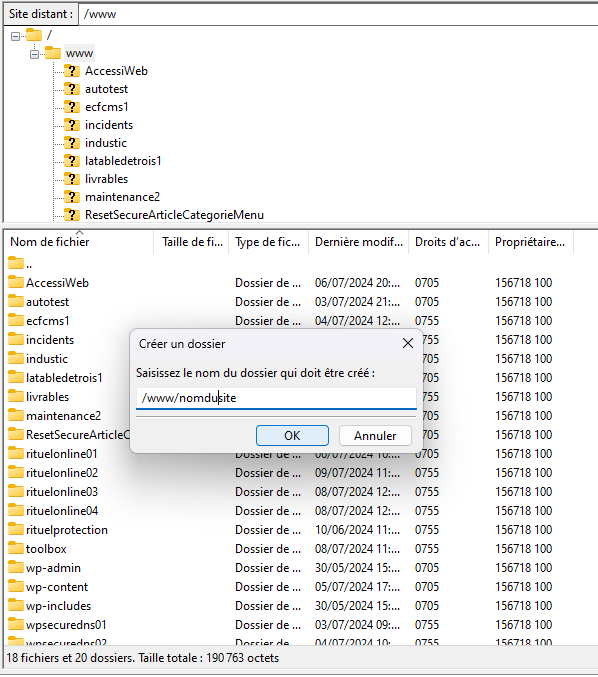
Dans le répertoire www, je crée un sous-répertoire et lui donne un nom.
Je télécharge ensuite la dernière version de WordPress depuis le site officiel wordpress.org. Une fois téléchargé, il ne reste plus qu’à décompresser l’archive wordpress et transférer, par un glisser-déposer, tous les fichiers dans mon FTP.
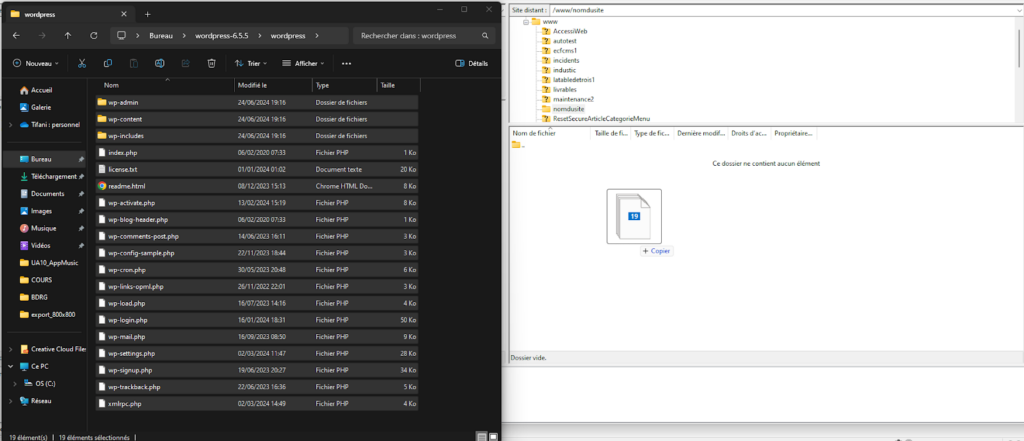
Je vérifie qu’aucun transfert n’a échoué.

2- Configuration de WordPress et connexion à la base de données
Dans mon navigateur internet, je saisis mon nom de domaine /(slash) le nom de mon sous répertoire dans la barre d’URL.
J’arrive sur la page de configuration de WordPress.

Je commence par connecter ma base de données en entrant toutes les informations nécessaires. Comme je travaille avec des sous-domaines dans une même base donnée, je fais bien attention à changer le préfixe des tables, pour éviter d’écraser la base données d’un autre site.
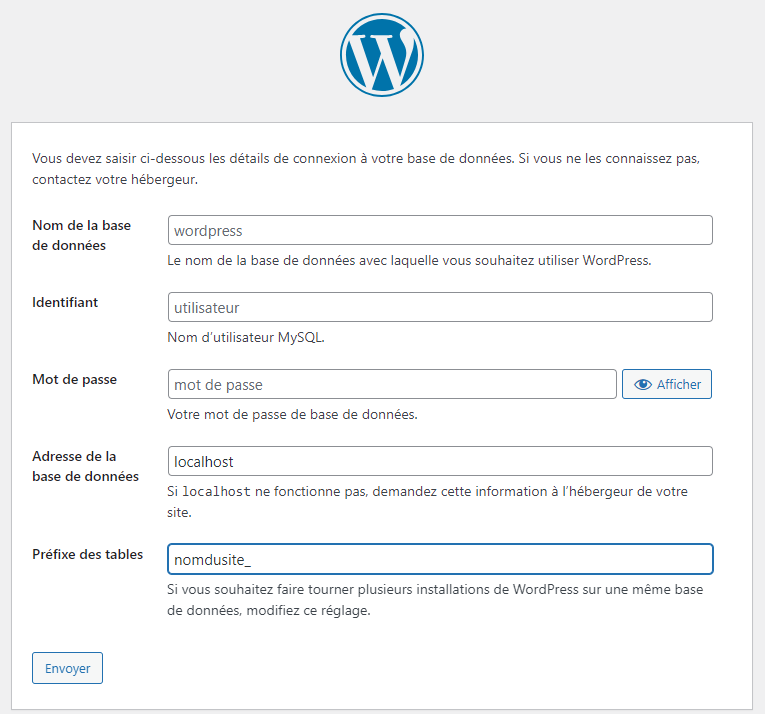
Je clique sur “Envoyer” et je lance l’installation.
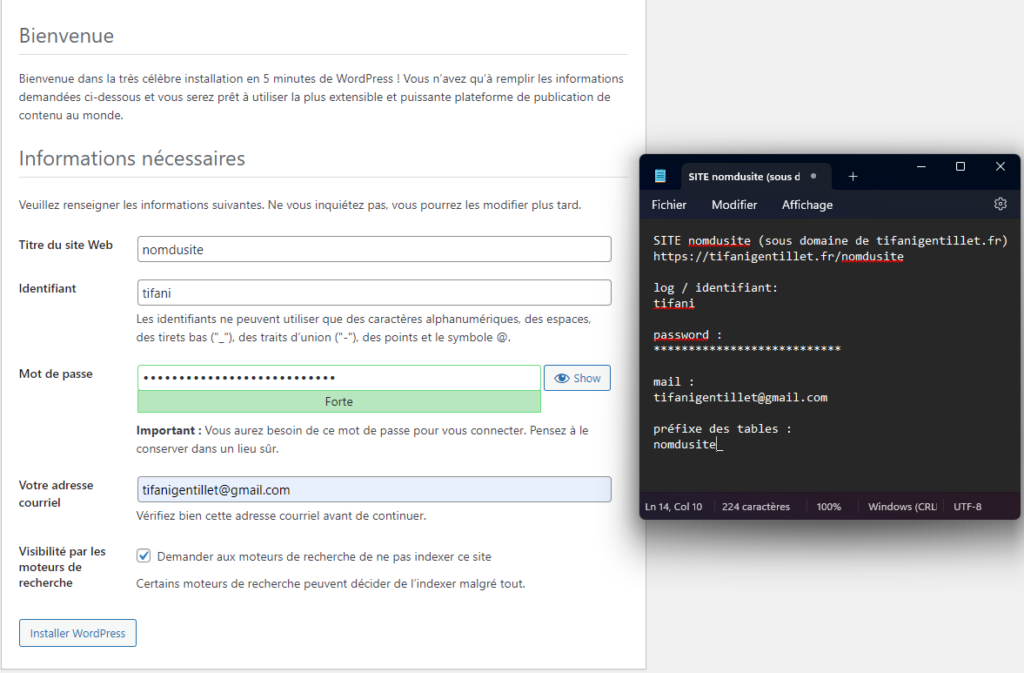
Ensuite, je renseigne les informations de mon site, crée mon compte administrateur et coche la case pour empêcher le référencement du site par les moteurs de recherche. Je note mes codes en lieu sûr, puis je valide.
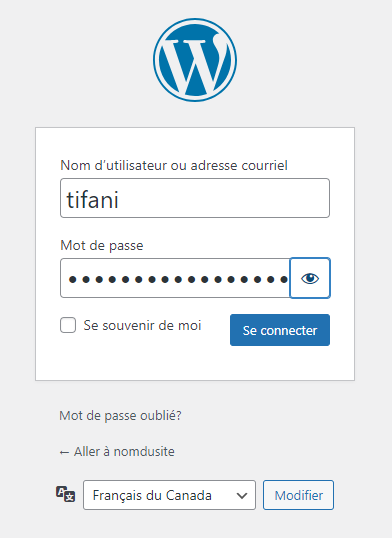
Je peux à présent me connecter au backoffice du site, en rentrant mes identifiants.
3- Sécurisation de niveau 1
Une fois connectée au back office de mon site, je commence par supprimer toutes les pages et les articles par défaut. Dans les réglages, je désactive les commentaires.
Pour sécuriser mon site, j’installe deux extensions :
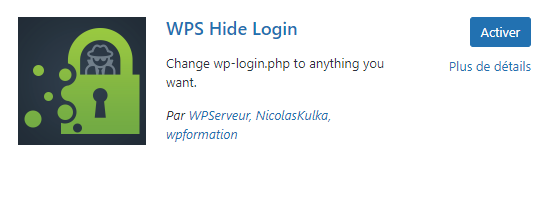
- “WPS Hide Login”, afin qu’il ne soit plus possible d’accéder à mon back office via le wp-admin. Je vérifie dans un onglet de navigation privé que mon changement d’adresse secrète à bien fonctionné. Pour cela, je saisis lURL de mon site suivit du wp-admin. Je tombe bien sur une page d’erreur 404.
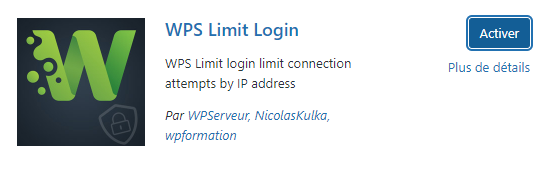
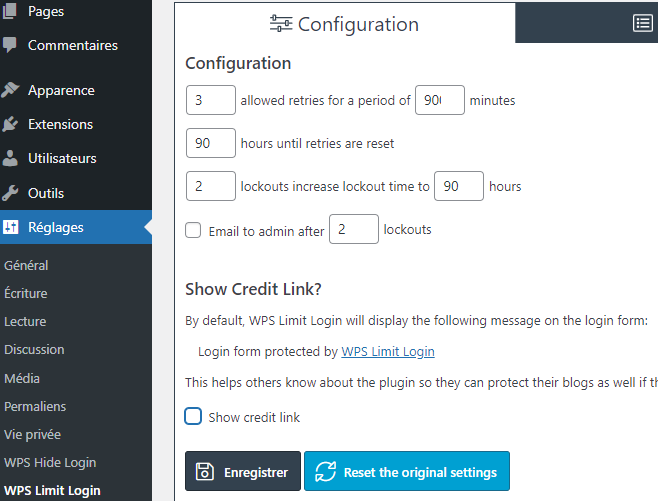
- “WPS Limit Login”, pour limiter le nombre de tentatives de connexion au backoffice du site. Dans les réglages, j’augmente les temps de blocage pour dissuader les tentatives d’intrusion. Je décoche également « Show credit link » pour minimiser les informations visibles sur la protection du site.
4- Redirection sécurisée via un sous-domaine
Pour créer une redirection de mon site, je me connecte au site de mon hébergeur ; dans mon cas OVH.
Là, je me rends dans la section “Multicite” et j’ajoute un sous-domaine en complétant les informations nécessaires : l’adresse de la redirection et le chemin d’accès au répertoire FTP de mon site.
Je clique “suivant” et vérifie que les informations sont correctes avant de valider.
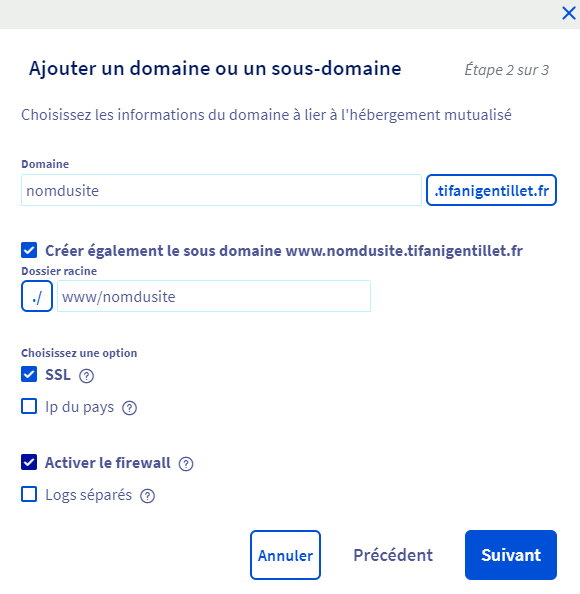
Ensuite, je régénère mon certificat SSL pour sécuriser la navigation sur mon site avec le protocole HTTPS.
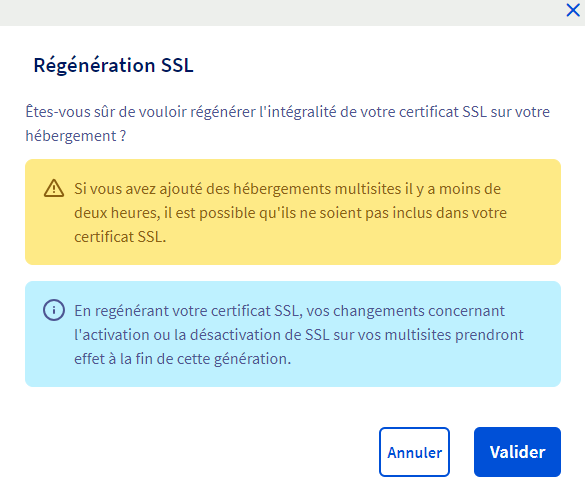
Une fois le certificat SSL activé, je vérifie l’accessibilité de mon site via l’URL de redirection et m’assure que le “https” se saisit automatiquement.
Dernière étape ; je me reconnecte au back office de mon site et dans les réglages, je remplace les deux adresses URL par ma nouvelle URL de redirection.

Je sauvegarde, puis je m’assure que je peux bien accéder au backoffice du site via ma nouvelle URL et ma phrase secrète.

