

Da Vinci Resolve
Da Vinci Resolve export (light qualité)
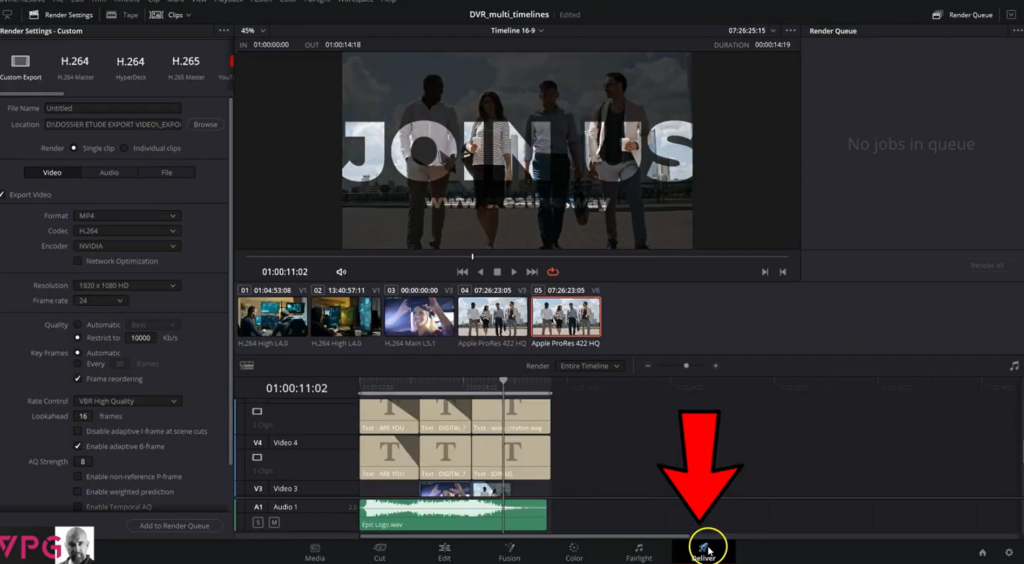
Le projet est terminé, dans les sections en bas cliquer sur Exploration (la petite fusée) pour ouvrir les paramètres d’exports (onglet apparu à gauche)
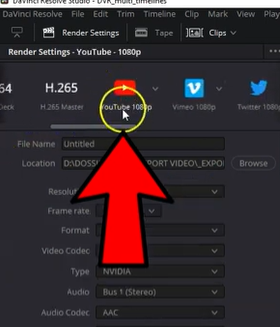
Choisir les préréglages « YouTube » Vérifier que les dimensions (noté « Résolution ») sont les bonnes.
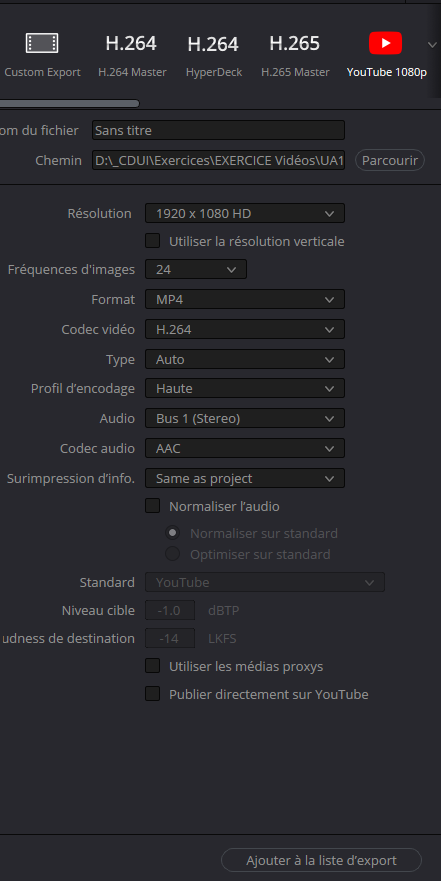
Nommer le ficher et choisir son emplacement. → Ajouter à la liste d’export
A gauche la liste d’export apparait. Toutes les vidéos ajoutées à la liste d’export apparaissent là.
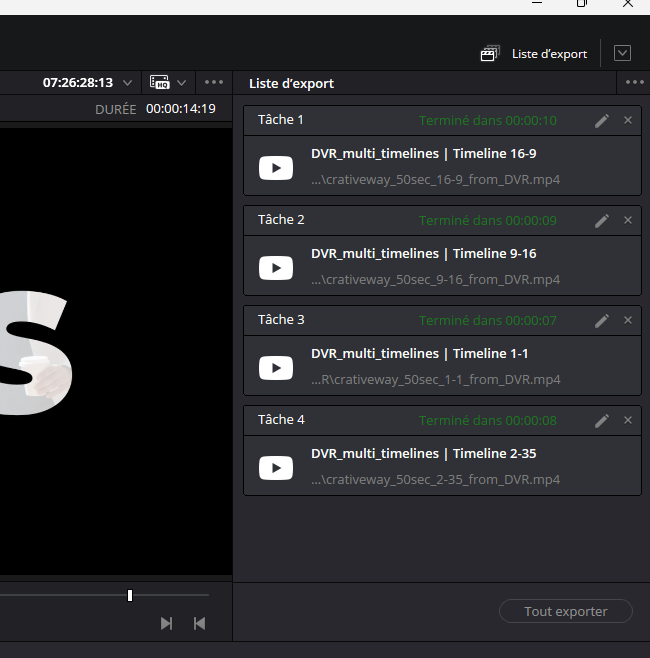
Si on veux en exporter plusieurs, il faut tous les sélectionner. Cliquer sur « Tout exporter ».
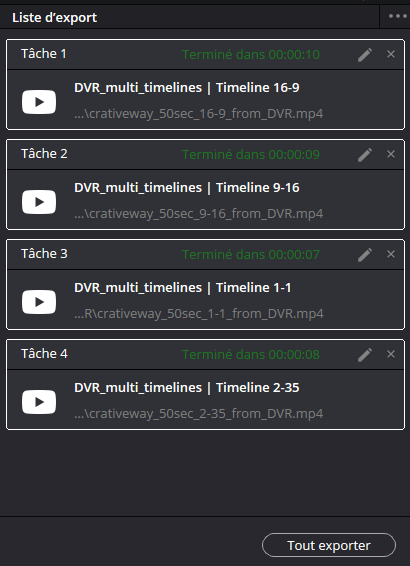
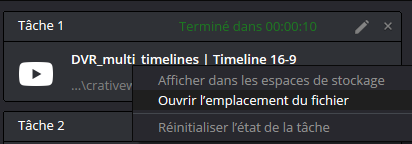
Une fois l’exportation terminé, on vérifie que l’exportation s’est bien passée, pour ça on peut faire clic droit sur la tache terminée et « Ouvrir l’emplacement du fichier »
Da Vinci Resolve import puis export (full qualité)
Importer une video avec transparence effectuer un calage puis exporter depuis Da Vinci Resolve :
After Effects
After Effects export avec Media Encoder
After Effects – Exporter une video non compressee avec transparence (full qualité + Alpha)
Export sans compression donc on utilise pas media encoder.
