
RACOURCIS :
Touche P = afficher l’image en plein écran (pour bien voir la différence de couleur pendant l’étalonnage)
shift + s = pour désactivé ou activé le son quand on survole le clip
Ctrl + B = raccourcis pour couper rapidement les clips (attention ça coupe tous les clip en même temp)
////////////////////////////////////////////////////////////////////////////////////////////////////////////////
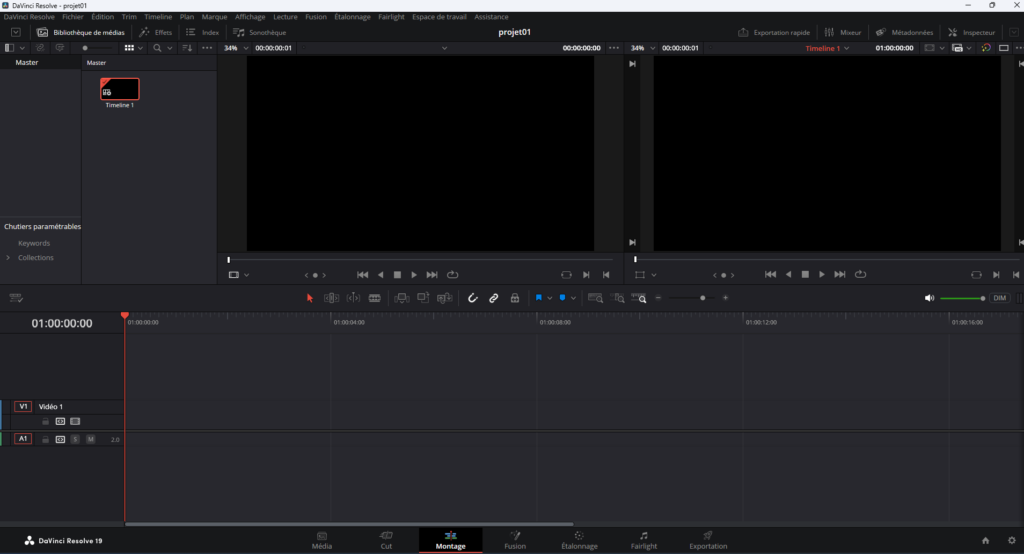
Pour créer une timeline en réglant la définition manuellement
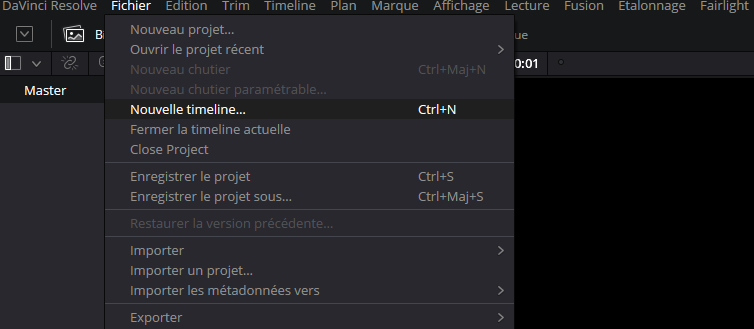
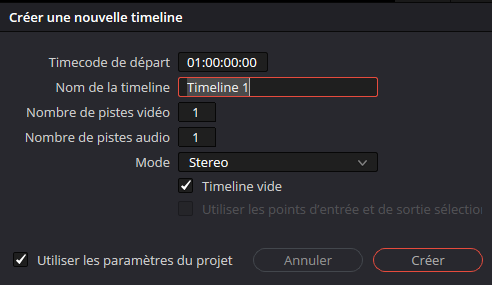
Décocher « utiliser les paramètres du projet
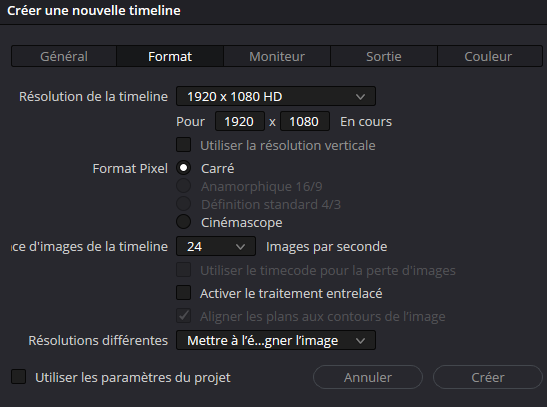
Dans « Format », je vérifie que je suis bien en 1920×1080 et en 24FPS → puis cliquer créer
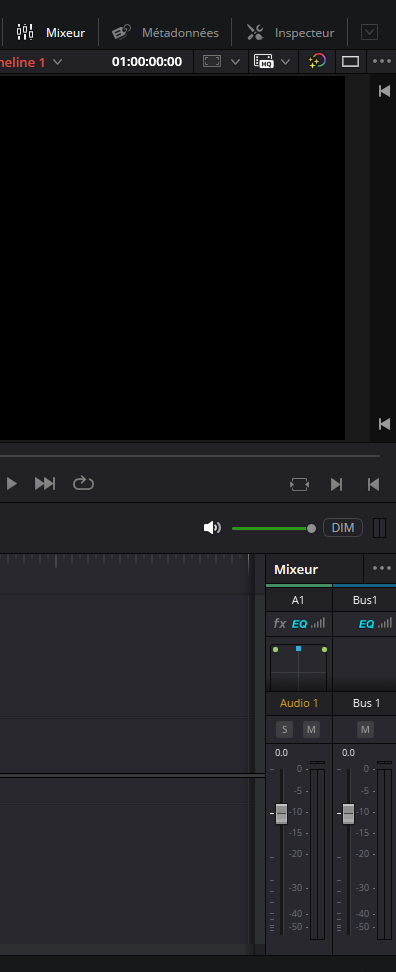
En cliquant sur « Mixer » je fait apparaitre le mixer en bas à droite
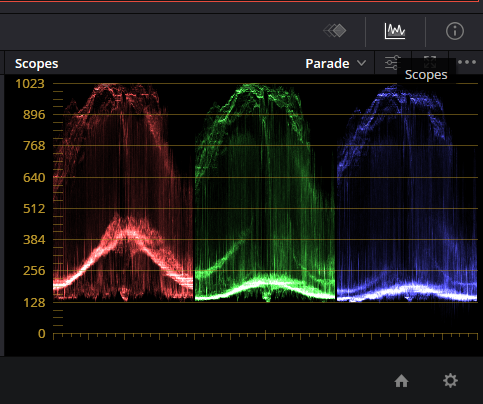
- Cliquer sur « Scope » pour faire s’afficher le graphique des couleur
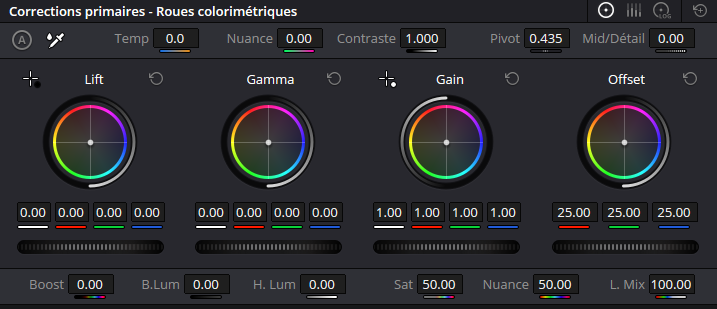
Le Lift = les basses lumières / le Gain = les hautes lumières
- Cliquez sur la petite miniature de l’image pour avoir le avant/après étalonnage
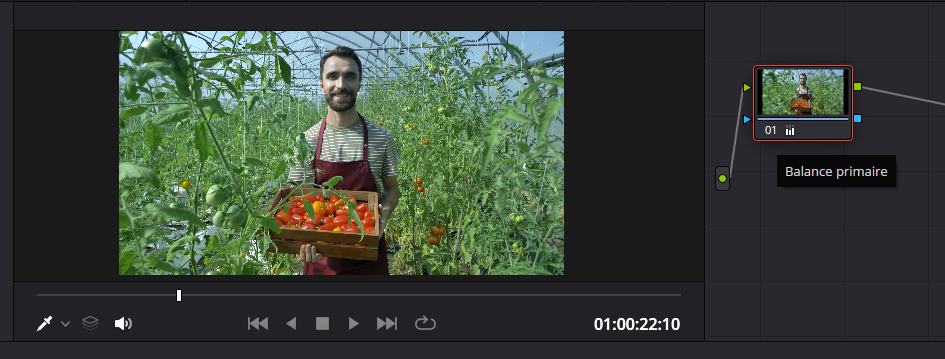
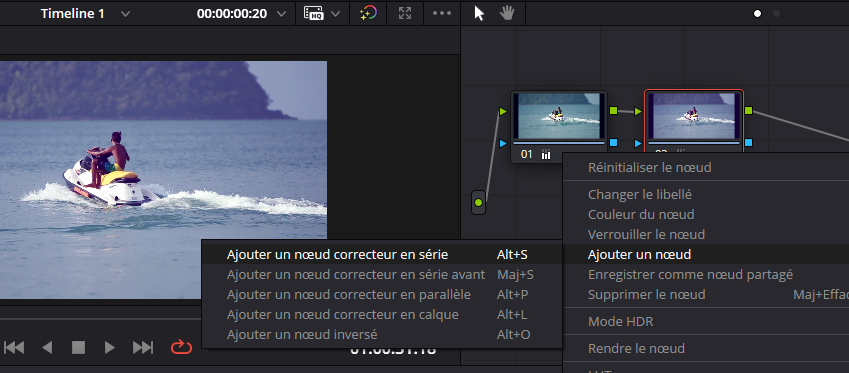
- On peut ajouté des « nœuds » (équivalent des calques du photoshop)
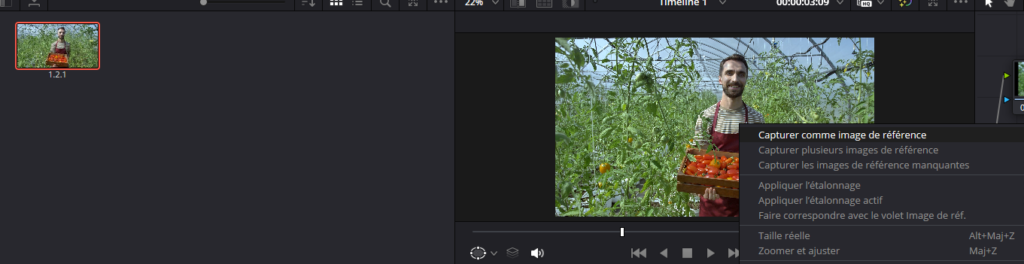
- Si je veux je peux capturer une image comme référence, ce qui me permettra de réutiliser plus tard les mêmes paramètres d’étalonnage.
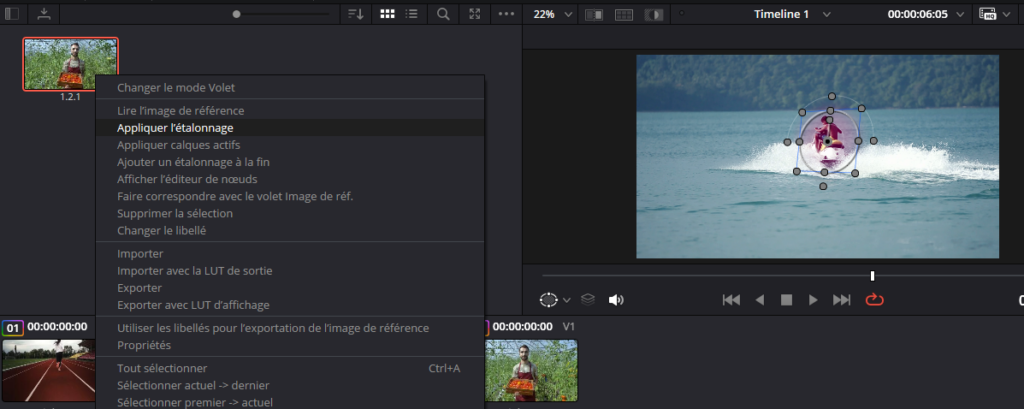
je peux par exemple faire ça pour appliquer le même étalonnage à un autre clip
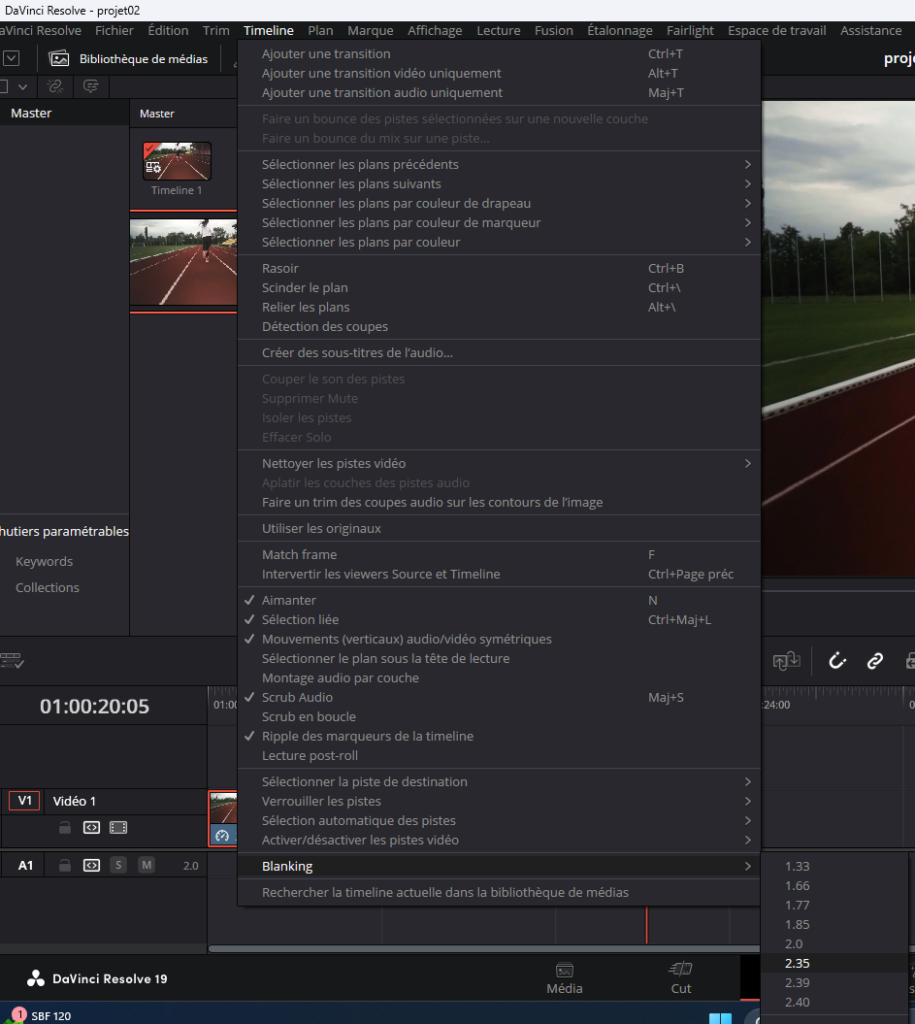
- Blanking → pour simuler un affichage en un autre ratio
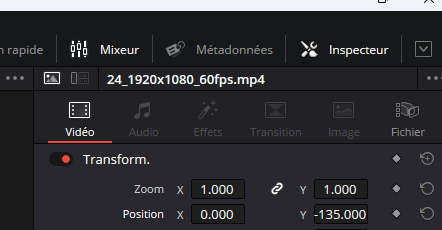
Dans l’inspecteur en modifiant les positions x et y je peux repositionner l’image. (il y a plein d’autre réglages à tester)
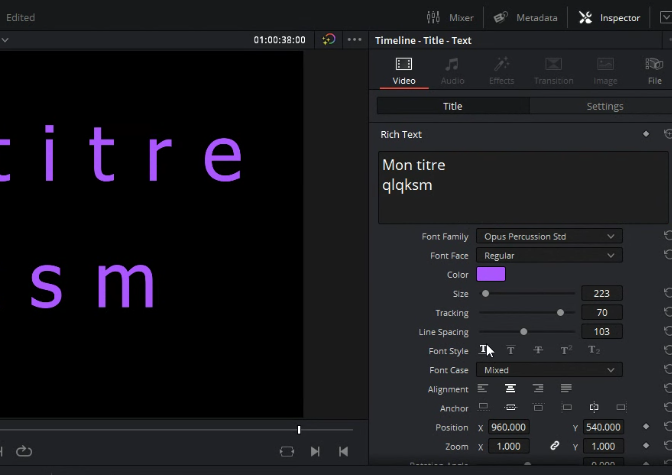
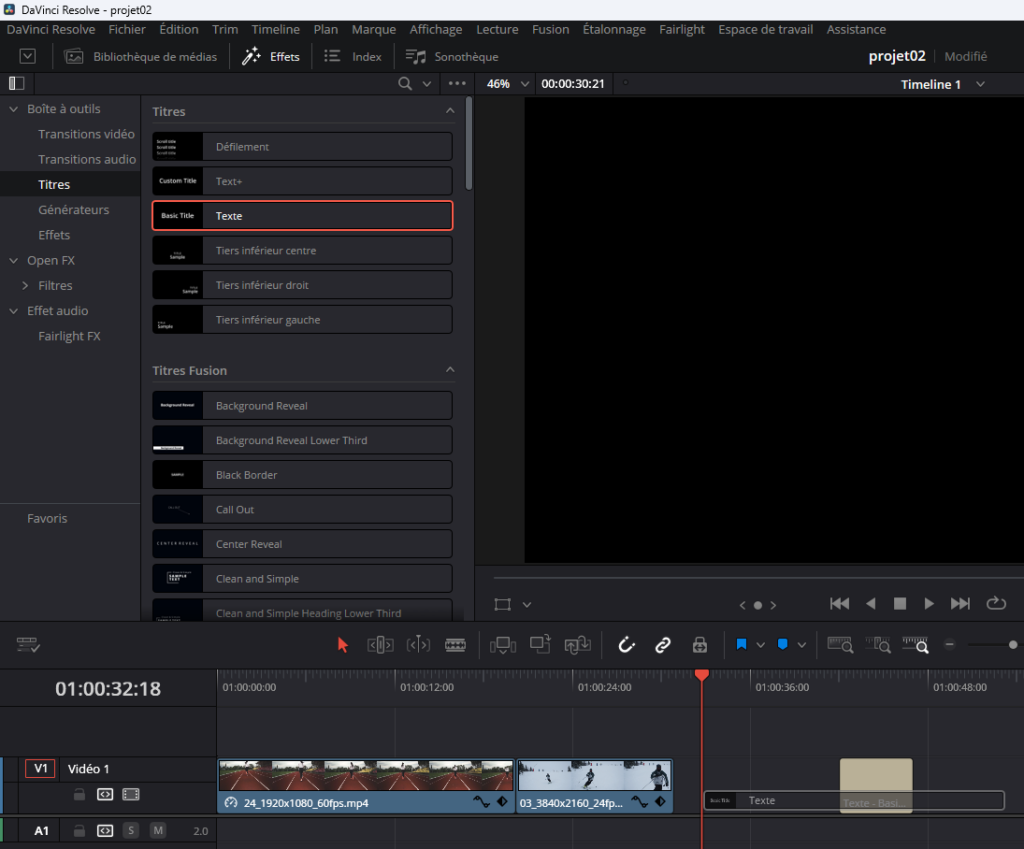
Mettre un Titre dur la timeline
On peut modifier le titre ici, à droite dans « Titre »: