
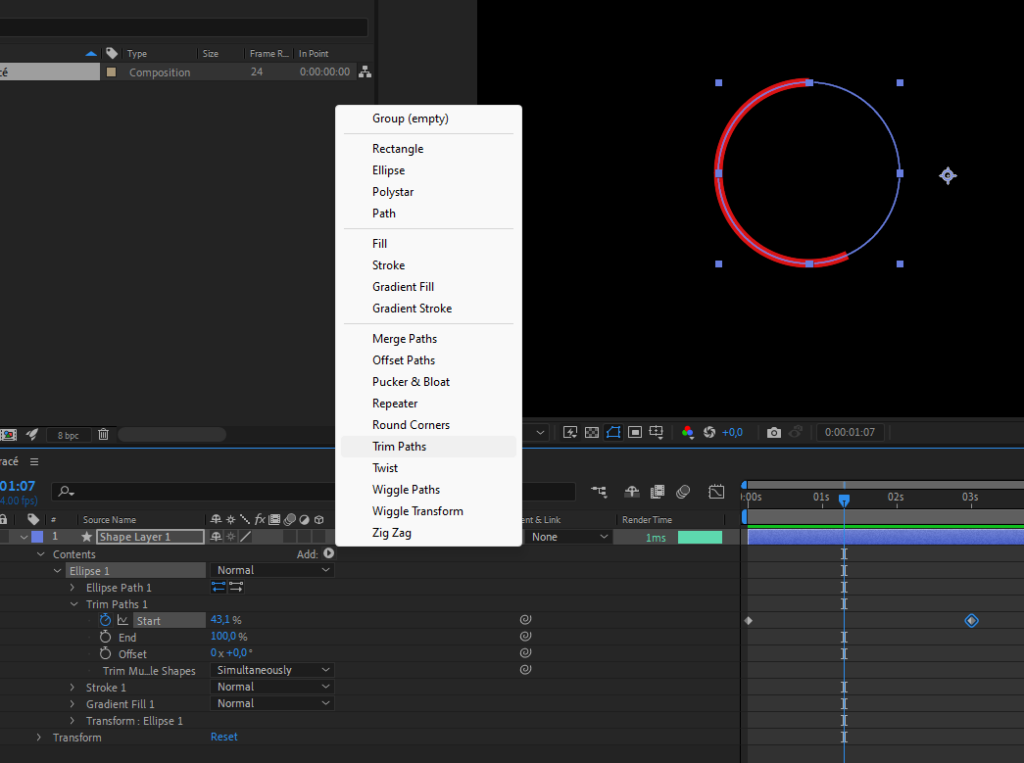
- Pour animer une forme, ici le contour d’un cercle qui se forme :
– créer une forme
Sur la même ligne que « Contents » → clic droit sur « Add » → cliquer « Trim Paths »
créer des images clé pour créer l’animation
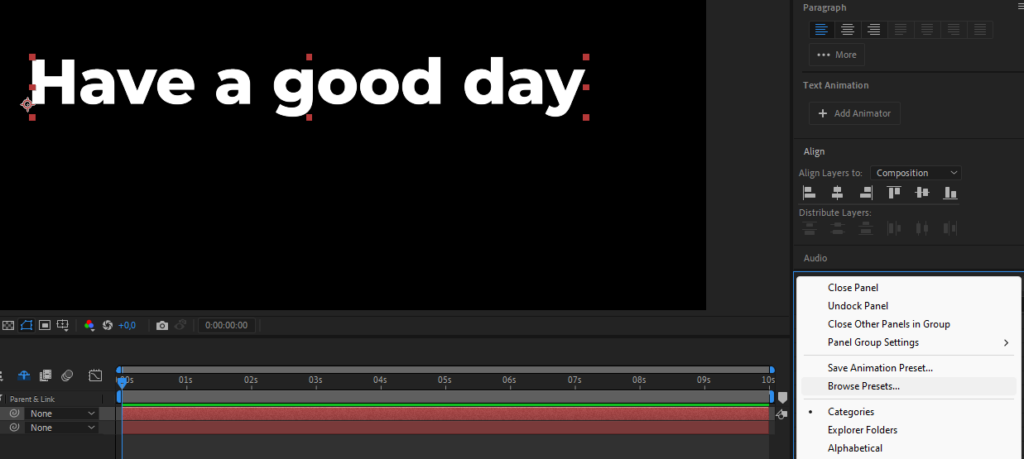
- Mettre un effet sur du texte avec Adobe Bridge:
– sélectionner le calque texte sur le quel on veut appliquer l’effet.
– sur le panneaux effet à droite → clic droit sur le burger menu → clic « Browse Presets
– Bridge s’ouvre → sélectionné le dossier Text → animate In → sélectionner l’effet → double cliquer sur l’effet /OU/ clic droit « place in adobe after effects 2024 »
– l’effet s’est appliqué sur le texte
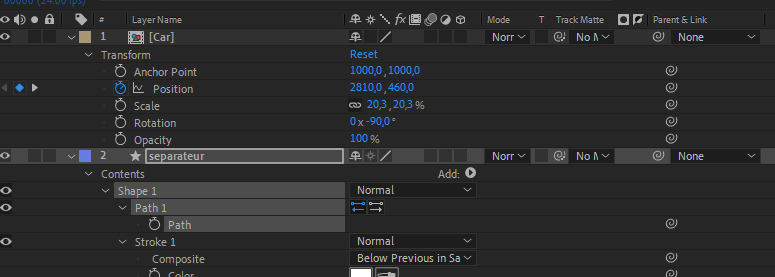
- Orientation automatique d’un objet sur un tracé :
– Sur la capture d’écran qui suit, le calque « séparateur » est mon tracé. Je suis allé chercher « Path » ce qui représente les points clé du tracé → ctrl C
– Car est mon item (ici une voiture). Je sélectionne « position » → ctrl V. La voiture suit le tracé mais n’est pas correctement orientée
– Je change la rotation de la voiture à 90 (et non -90)
– Sur la calque « Car » → clic droit → Transform → auto orientation. L’item devrai suivre le schéma avec la bonne orientation tout du long
- Créer une ombre et la faire suivre de manière naturelle l’objet : (time code vidéo 9 → 18:18)
– Chercher l’effet Drop shadow → le glisser sur l’item (sur le quel on veut une ombre) → faire les réglages nécessaire
– Faire ctrl X sur l’effet « Drop Shadow de l’item.
– Clic droit sur l’item → Pre compose → cocher « Move all attributes… » → ctrl V sur l’item → réajuster les réglages de l’effet drop shadow si besoin
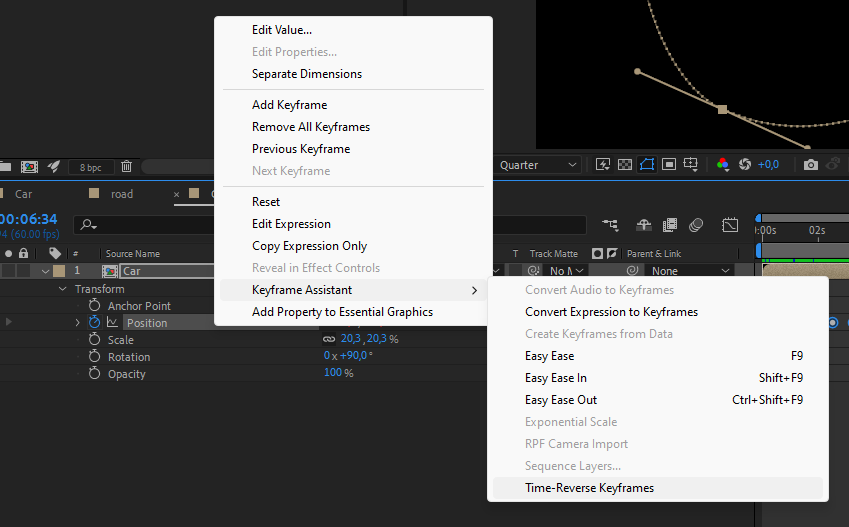
- Astuce pour inverser le sens de déplacement de l’item :
– clic droit position → Keyframe Assistance → Time-reverse Keyframe