

Article : https://www.onlineprinters.fr/blog/installer-profil-icc-indesign-photoshop-tutoriel/
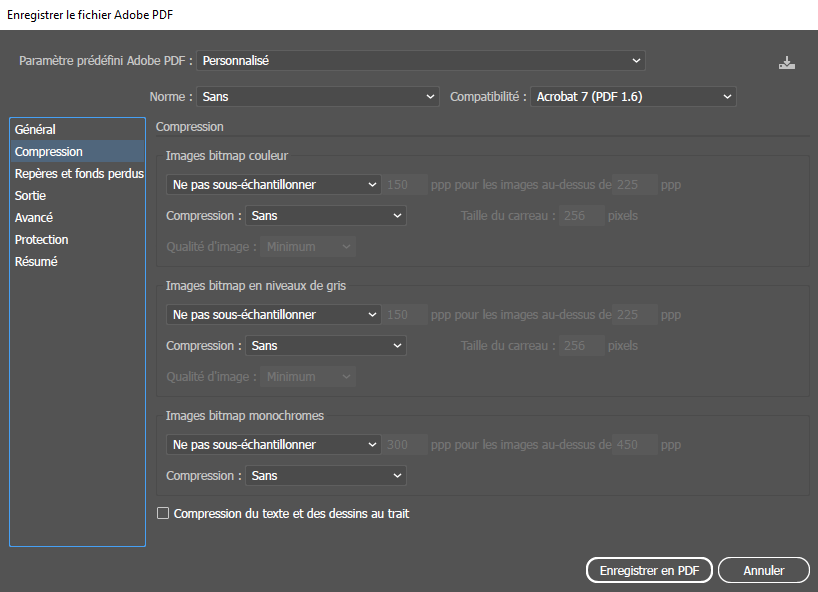
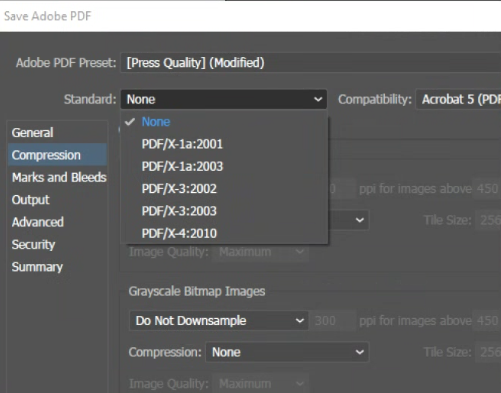
ATTENTION c’est mieux d’exporter SANS aucune compression et surtout « NE PAS SOUS ECHANTILLONER3.
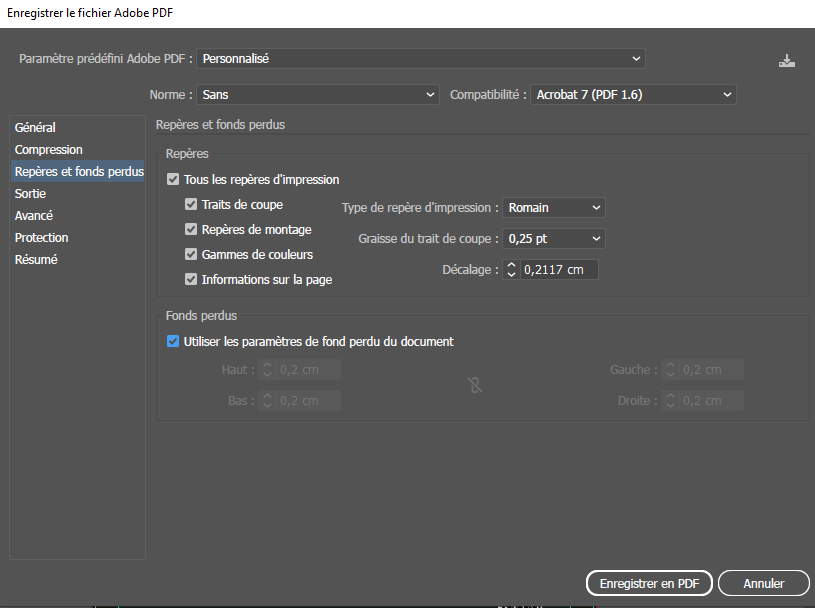
ATTENTION ne pas oublier de laisser coché les fond perdu du document.
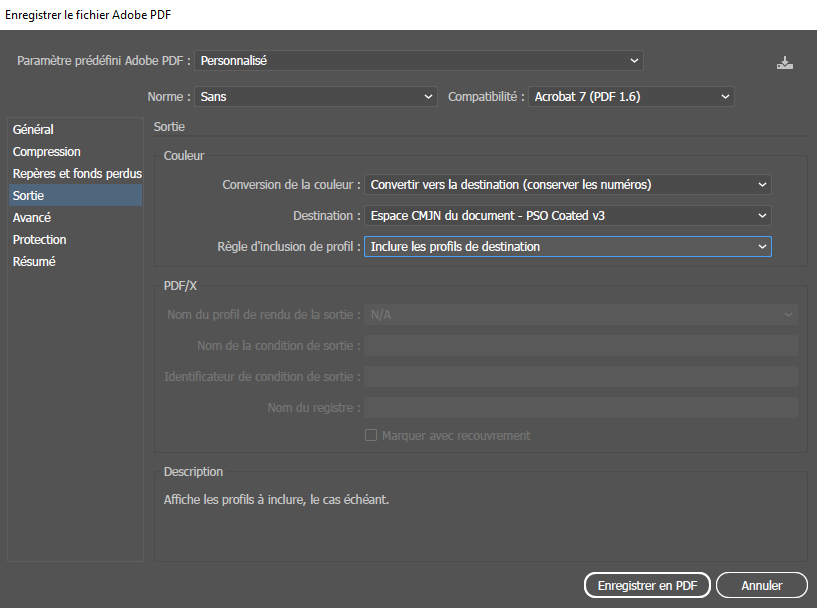
ATTENTION inclure les profil de destination
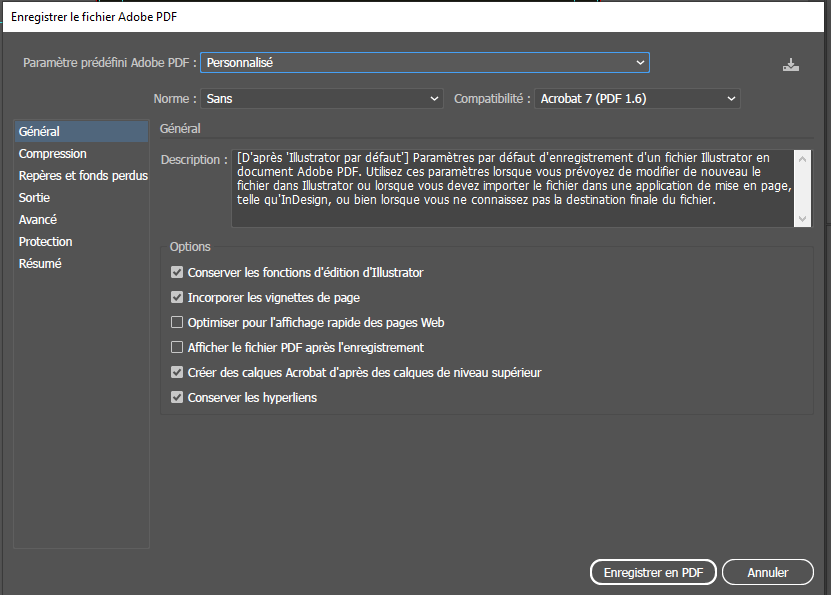
ATTENTION selon la norme utilisée elle ne gère pas la transparence. Il faut vérifier ce que nous dit l’imprimeur ou par défaut on peu laisser sur sans
Lien vers drive récap :
https://drive.google.com/drive/folders/1QeIy7W35Ok3VchO9fCfD7-HCy4hCO0dk
pages 49 → exportation pour impression
Pour installer le fogra sur son ordinateur il suffit de taper frograt download
LE FICHER fogra 52 par exemple s’appelle pso-coated_v3 (coated pour couché / uncoated pour non couché
ATTENTION /Quand on exporte en pdf
sortie → Dans conversion couleur → convertir vers la destination (conserver les numéros)
///////
Attribuer un profil colorimétrique sur Photoshop :
ATTENTION dans notre image que l’on conforme sur photoshop il faut changer le profil colo sur Photoshop à 2 endroits :
« Edition »→ Attribuer un profil → -mettre le bon FOGRA –
« Edition » → Couleur → CMJN → -mettre le bon FOGRA –
Attribuer un profil colorimétrique sur Illustrator :
IL FAUT ATTRIBUER LE PROFIL car si on ne le fait pas, la prochaine fois que l’on ouvre le document il a oublier le profil du plan de travail.
« Edition »→ Attribuer un profil → -mettre le bon FOGRA –
« Edition » → Couleur → CMJN → -mettre le bon FOGRA –
ATTENTION ASTUCE parfois notre FOGRA installé n’apparait pas dans couleur ; il faut donc cliquer sur « Plus d’Option » → Option de conversion → Mode → mettre en « Saturation«
Ainsi notre profil apparait dans CMJN. On peut donc rechanger « Saturation » par Colométrie relative (ou le mode qu’on avait avant)
